Démarrage rapide
L'essentiel pour être opérationnel en quelques minutes. La partie 2 reprend chaque étape en détail.
En 5 étapes
- Ouvrez le lien d'invitation reçu (il contient votre accès à la bêta) dans Chrome, Safari ou Firefox, sur ordinateur, tablette ou téléphone.
- Créez votre compte : nom du club, ville, votre e-mail et un mot de passe (8 caractères minimum).
- Configurez votre club : équipements gérés, types de prêt, tailles, armes, marques. Tout reste modifiable dans Paramètres.
- Ajoutez votre matériel et vos adhérents : un par un, par lot, ou par import depuis un fichier.
- Créez vos premières fiches de location pour savoir qui a quel équipement.
L'idée en une phrase
Fencery vous permet de savoir, à tout moment, quel équipement vous possédez, dans quel état il est et qui l'utilise — sans tableur ni papier.
Le menu en un coup d'œil
| Menu | À quoi ça sert |
|---|---|
| Accueil | Chiffres clés, alertes (retards, réparations, matériel à remplacer, stock bas) et actions rapides. |
| Statistiques | Parc, prêts, usure et ventes, filtrables par saison. |
| Journal | L'historique de toutes les actions, avec recherche et filtres. |
| Textile | Vestes, pantalons, masques, sous-cuirasses… avec taille, résistance, latéralité, état. |
| Armes | Fleurets, épées, sabres, avec taille de lame et latéralité. |
| Stock vente | Le stock des articles que le club revend, et leurs prix (optionnel). |
| Adhérents | Vos licenciés : tailles, tenue prêtée, informations du club, contact d'urgence. |
| Fiches de location | Les prêts : qui a emprunté quoi, jusqu'à quand, avec la caution. |
| Ventes | Les ventes enregistrées aux adhérents. |
| Saisons | La saison active et la clôture de fin de saison. |
| Paramètres | Profil du club, équipements, champs personnalisés, caution, usure, équipe, abonnement, compte. |
Bon à savoir
- Vos données sont enregistrées et synchronisées automatiquement : vous pouvez fermer l'onglet sans rien perdre.
- L'application s'adapte à l'ordinateur, à la tablette et au téléphone.
- Chaque club ne voit que ses propres données.
- L'application est disponible en français et en anglais (boutons FR EN en haut de l'écran).
- Mode sombre : menu Mon club › Apparence (automatique, clair ou sombre). Par défaut, Fencery suit le réglage de votre appareil.
Guide complet pas à pas
Chaque étape en détail, avec les bons réflexes.
1Votre première connexion
- Cliquez sur le lien d'invitation (ou copiez-le dans la barre d'adresse).
- Choisissez « Nouveau club » et renseignez le nom du club, la ville, votre e-mail et un mot de passe (8 caractères minimum).
- Validez : votre club est créé et vous êtes administrateur.
Mot de passe oublié
Sur l'écran de connexion, cliquez sur « Mot de passe oublié ? » et indiquez votre e-mail. Vous recevez un lien : il ouvre Fencery sur un écran où vous choisissez votre nouveau mot de passe, puis vous êtes connecté. Le lien n'est valable qu'une fois et pour une durée limitée.
Rester connecté
À la connexion, la case « Rester connecté sur cet appareil » est cochée : vous n’avez pas à vous reconnecter à chaque visite. Sur un ordinateur partagé, décochez-la : la session et les données s’effacent à la fermeture du navigateur.
2Configurer votre club
Au premier lancement, un assistant en 5 étapes adapte Fencery à votre club. Vous le retrouvez à tout moment dans Paramètres › Équipements et prêts › Modifier la configuration.
- Équipements : les types de textile gérés, et pour chacun les types de prêt possibles (saison, séance, compétition, stage) et les tailles proposées. Ajoutez plusieurs tailles d'un coup en les séparant par des virgules ; « Rétablir les tailles standard » remet la liste par défaut.
- Armes : fleuret, épée, sabre et leurs tailles.
- Marques textile et armes (facultatif), pour gagner du temps à la saisie.
- Ventes et logo : les articles que le club revend et le logo qui apparaît sur les fiches.
- Résistances du textile : dans Paramètres › Équipements et prêts, choisissez les valeurs proposées (en newtons) selon les normes de votre pays.
Tout est modifiable
Aucun choix n'est définitif. Commencez simple, puis affinez.
3Ajouter votre matériel
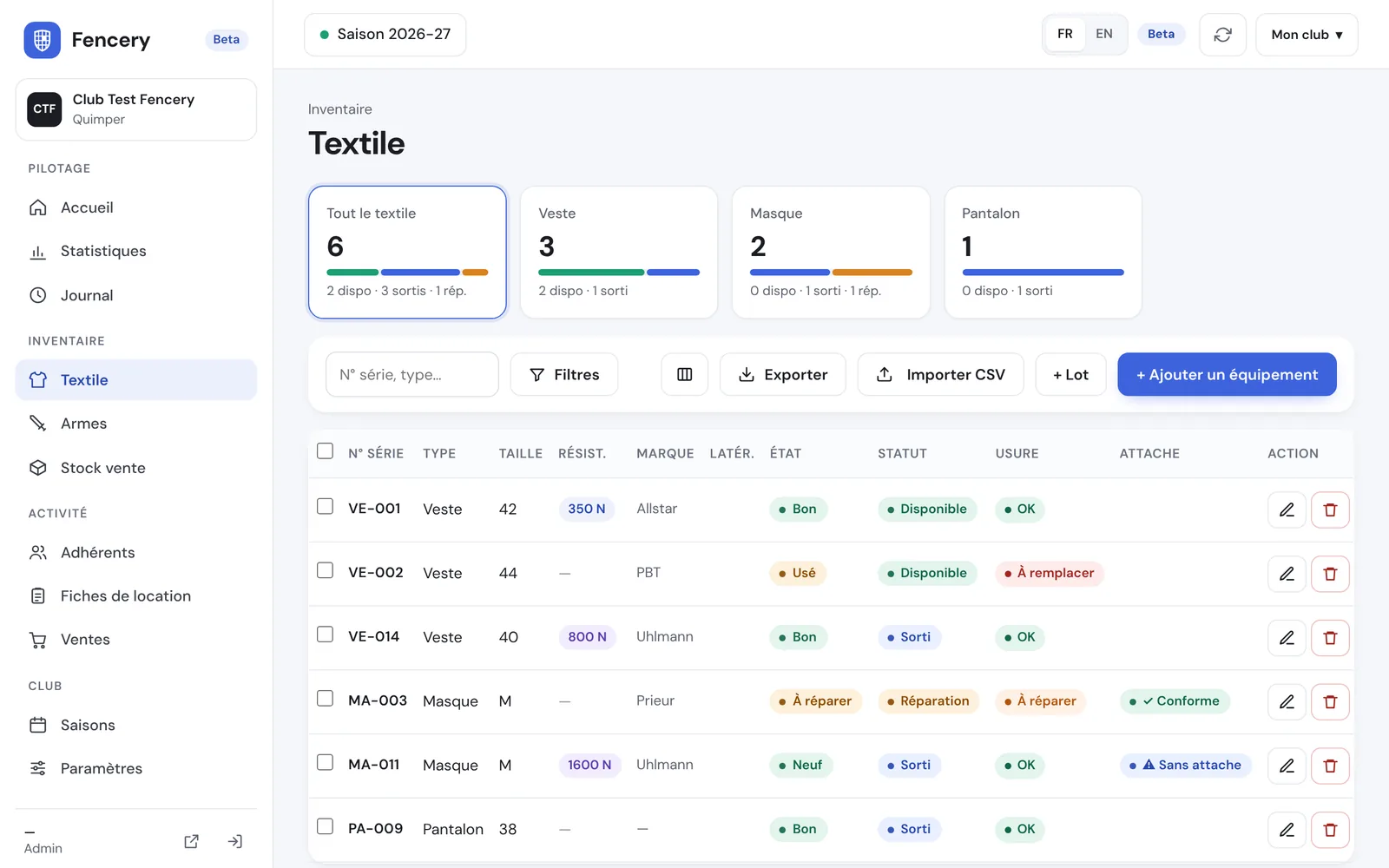
Dans Textile ou Armes, trois façons d'ajouter du matériel :
- Un par un : bouton « + Ajouter un équipement ».
- Par lot : bouton « + Lot », pour créer d'un coup plusieurs pièces identiques (ex. 10 vestes taille 42, 800 N) à partir d'une plage de numéros.
- Par import : bouton « Importer CSV » (voir section 5).
Pour chaque pièce : numéro de série, type, taille, résistance (parmi les valeurs choisies par le club), marque, état, statut, et selon le type la latéralité (veste et sous-cuirasse : droitier, gaucher ou ambidextre ; pantalon : droitier ou gaucher) ou la double attache du masque. L'année d'achat et le nombre de sorties servent au suivi de l'usure.
Retrouver et organiser
- Filtres : type, standard ou électrique, marque, statut, résistance. Les filtres actifs s'affichent sous la barre et s'effacent d'un clic.
- Colonnes : choisissez les colonnes affichées. Par défaut, « Standard / électrique », « Année d'achat » et « Type de prêt » sont masquées ; elles restent visibles dans la fiche de chaque équipement.
- Modifier plusieurs pièces : cochez-les, puis changez en une fois l'état, le statut, la marque, la taille, la résistance, la latéralité ou l'année.
- Exporter : la liste affichée (avec vos filtres) part dans un fichier CSV qui s'ouvre dans Excel.
Numéros de série
Si la suggestion automatique est activée, Fencery propose un numéro (ex. VE-042). Vous pouvez le remplacer par le vôtre. Un même numéro ne peut pas être utilisé deux fois dans votre club.
4Ajouter vos adhérents
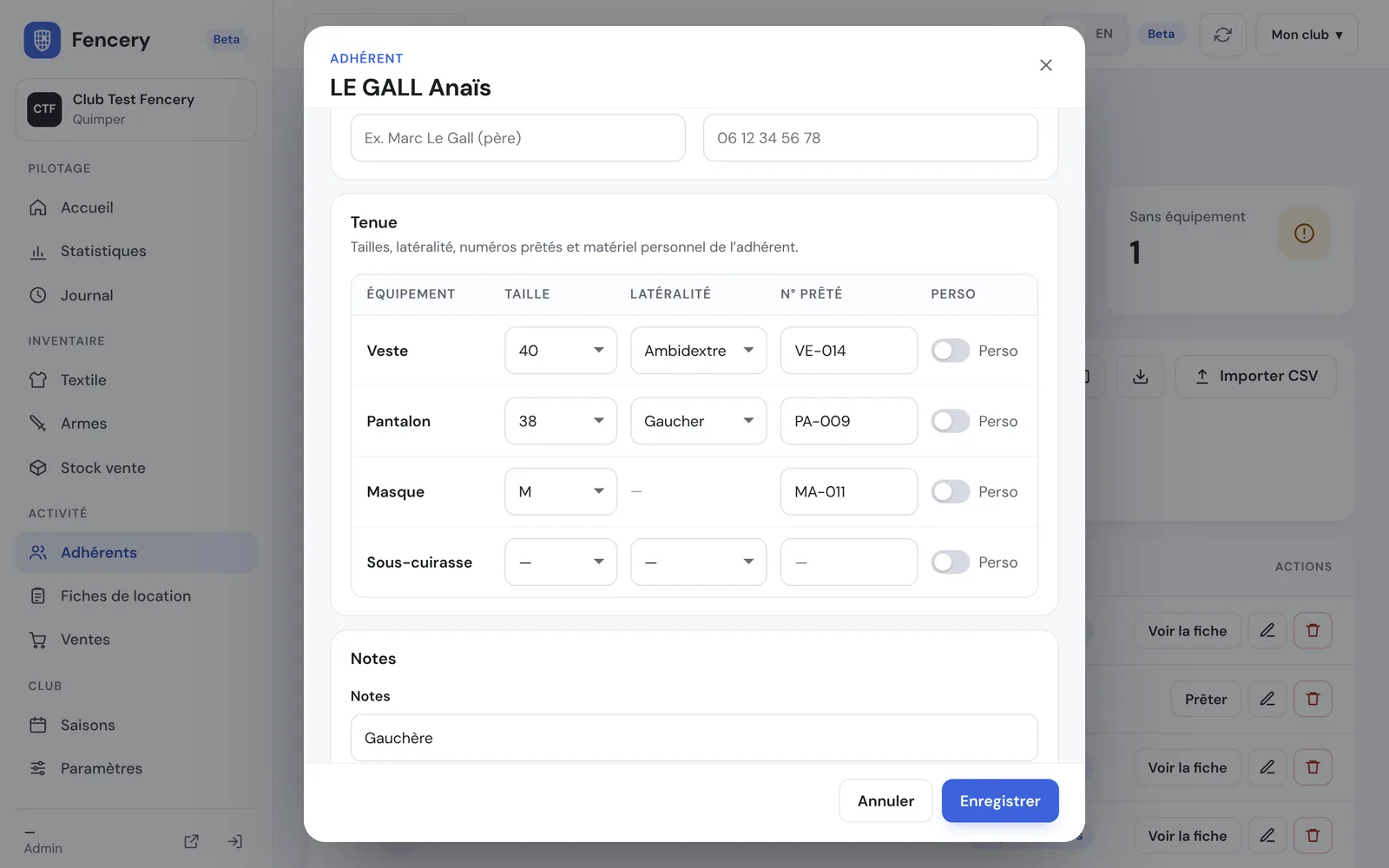
Dans Adhérents, bouton « + Ajouter un adhérent ». La fenêtre est organisée en sections :
- Identité : nom, prénom, genre, e-mail (pour l'envoi des fiches) et notes. Évitez les données de santé et les informations sensibles.
- Infos du club : les champs propres à votre club (licence, catégorie, arme, mode de paiement…), créés dans Paramètres › Champs personnalisés : un nom, un type de réponse (texte libre, liste de choix, nombre ou date) et, si vous le souhaitez, l'affichage en colonne. Pour un champ à choix, « Autre… (saisir) » ajoute une valeur, qui rejoint ensuite la liste du club.
- Tenue : pour chaque équipement, la taille, la latéralité (une veste ambidextre et un pantalon gaucher, par exemple), le numéro prêté et le matériel personnel.
- Contact d'urgence : visible des seuls responsables du club, appelable en un clic depuis un téléphone.
Dans la liste, le bouton Colonnes règle l'ordre des noms (NOM Prénom par défaut, ou Prénom NOM), les tailles affichées et les champs du club présentés en colonnes. Le bouton Filtres filtre selon vos champs à choix (catégorie, certificat…). La liste s'affiche par pages de 24, 48 ou 96 adhérents, ou en entier.
5Importer depuis un fichier
Si vous tenez déjà vos listes dans un tableur, enregistrez-les au format CSV (Excel ou Google Sheets : Fichier › Enregistrer sous / Télécharger › CSV), puis utilisez « Importer CSV ». L'import se fait en 3 étapes et rien n'est enregistré avant la dernière :
- Fichier : choisissez votre CSV. Il reste sur votre appareil jusqu'à l'import.
- Colonnes : Fencery associe vos colonnes aux siennes (type, n° de série, taille, résistance, état, marque…). Vérifiez et corrigez si besoin.
- Vérifier : Fencery compare votre fichier à ce qui existe déjà et classe chaque ligne en nouvelle, modifiée ou identique. Décochez ce que vous ne voulez pas appliquer.
Réimporter sans risque
- Vous pouvez réimporter le même fichier mis à jour : seules les nouveautés et les modifications cochées sont appliquées.
- Une case vide dans le fichier n'efface jamais une information déjà saisie.
- Les adhérents sont retrouvés par n° de licence, puis par nom ; le matériel par n° de série.
- Les lignes absentes du fichier ne sont pas supprimées, et un import ne casse jamais un prêt en cours.
Le textile et les armes s'importent ensemble : une épée part dans les armes, une veste dans le textile. Les colonnes non reconnues sont conservées dans les notes (matériel) ou proposées comme champs du club (adhérents).
6Gérer les prêts : fiches de location
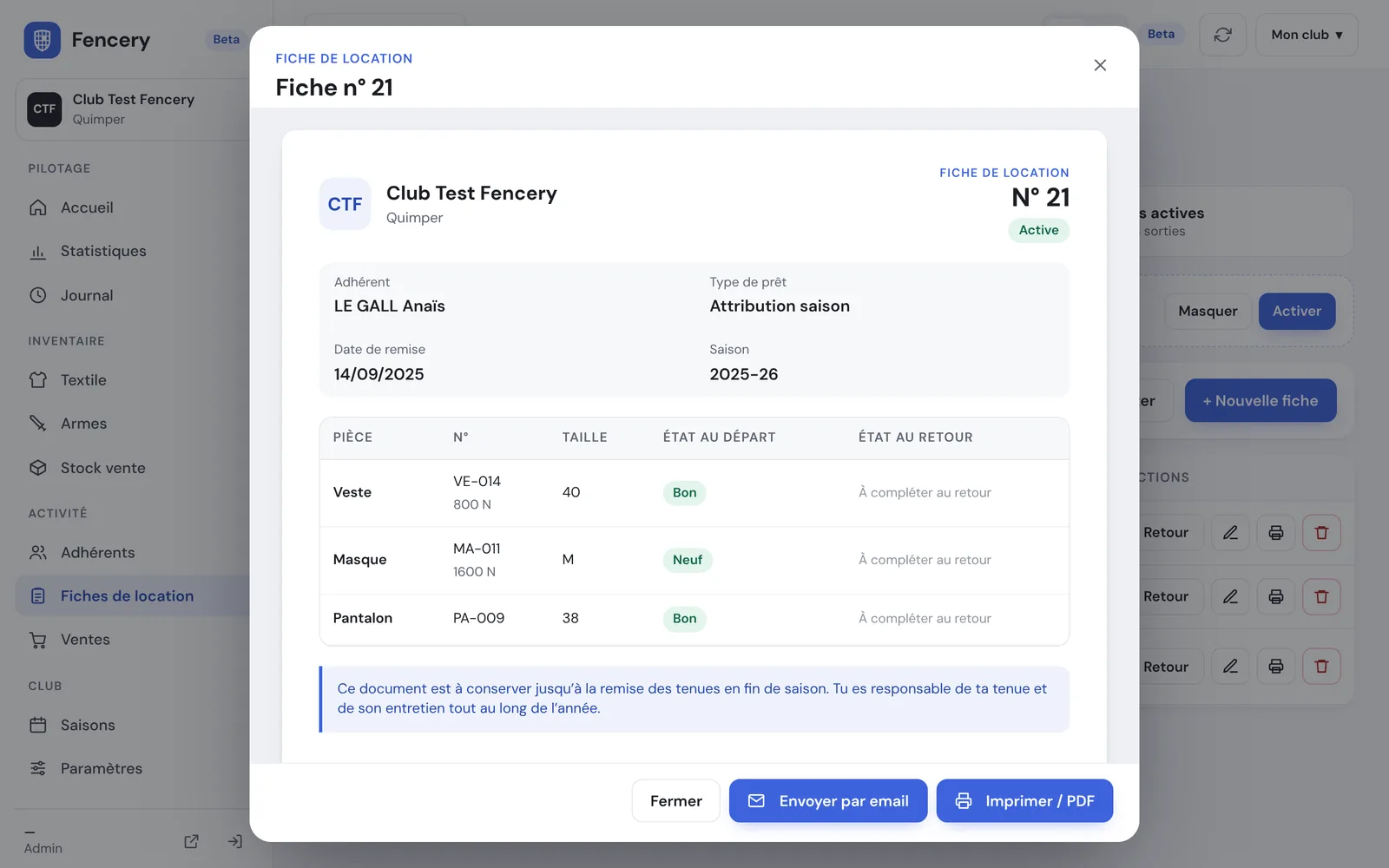
- Dans Fiches de location, cliquez sur « + Nouvelle fiche » (ou « Prêter » depuis la ligne d'un adhérent).
- Choisissez l'adhérent et le type de prêt (saison, séance, compétition, stage).
- Ajoutez le matériel : tapez quelques chiffres du numéro (ex. « 59 » pour PTYV-800-059) ou choisissez dans la liste du matériel disponible. Le matériel passe en « sorti ».
- La fiche s'affiche, s'imprime ou s'enregistre en PDF pour la remettre à l'adhérent.
Le retour
Bouton « Retour » : indiquez l'état de chaque pièce (bon état, à réparer, non rendu), ajoutez une remarque si besoin, et cochez « Rendre la caution » le cas échéant. Le matériel redevient disponible, ou part en réparation.
Le chèque de caution
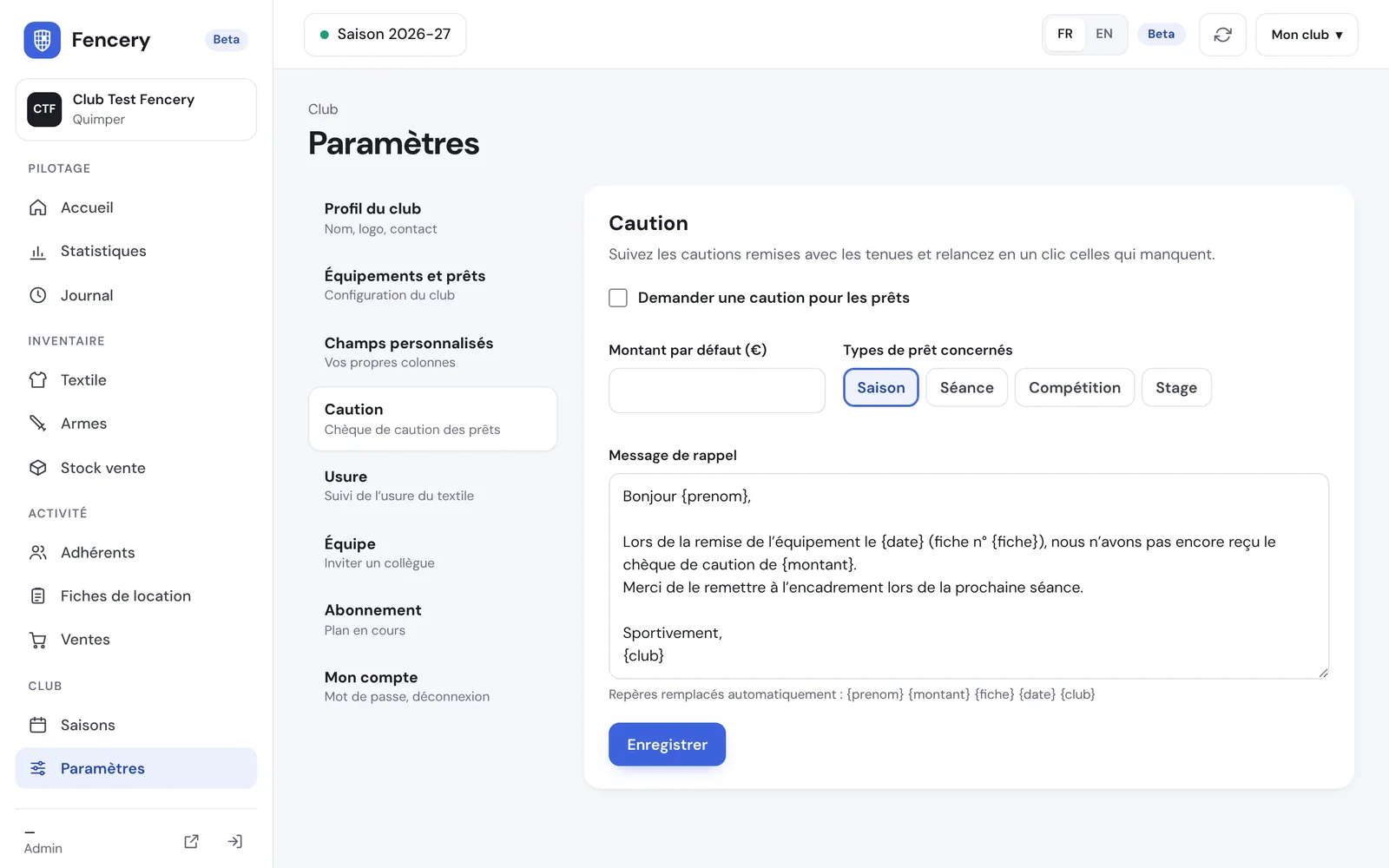
Activez le suivi dans Paramètres › Caution : montant par défaut et types de prêt concernés. Une colonne « Caution » apparaît dans la liste des fiches : reçue, manquante, rendue ou sans caution, modifiable en un clic.
Envoi par e-mail
L'envoi des fiches et des rappels de caution par e-mail est en cours d'activation pendant la bêta. En attendant, imprimez la fiche ou enregistrez-la en PDF pour la remettre à l'adhérent.
7Ventes et stock vente
Si votre club revend du matériel (gants, fils, chaussettes…) :
- Déclarez les articles dans la configuration du club, puis leurs prix dans Stock vente › Prix.
- Saisissez les quantités en stock dans Stock vente.
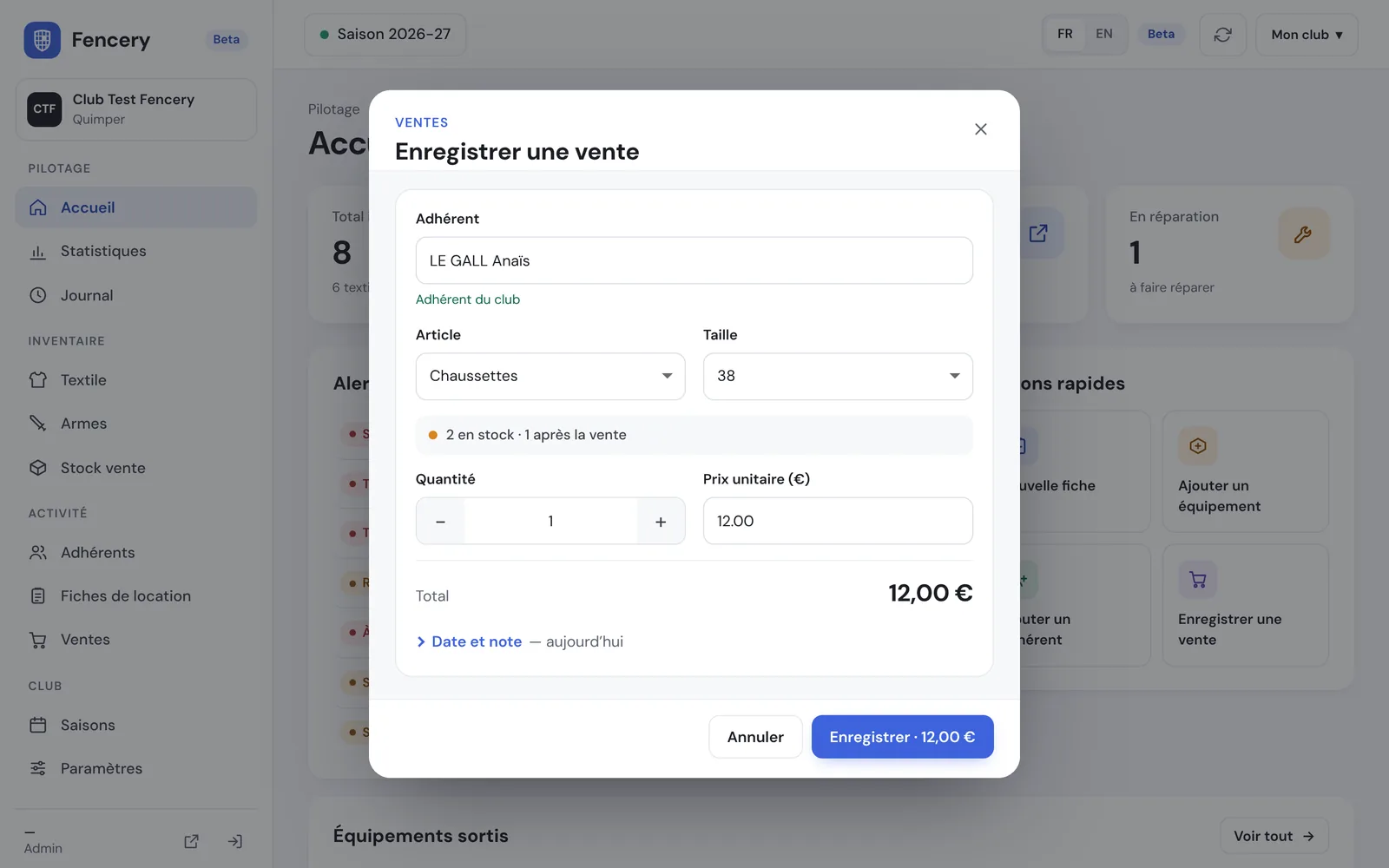
- Enregistrez une vente depuis Ventes ou l'action rapide de l'accueil : tapez le nom de l'adhérent (ou un nom libre), choisissez l'article et la taille, ajustez la quantité. Le stock restant et le total s'affichent avant de valider.
8Organiser par saison
L'onglet Saisons définit la saison active (ex. 2026-27), à laquelle se rattachent les prêts « saison ».
Clôturer une saison
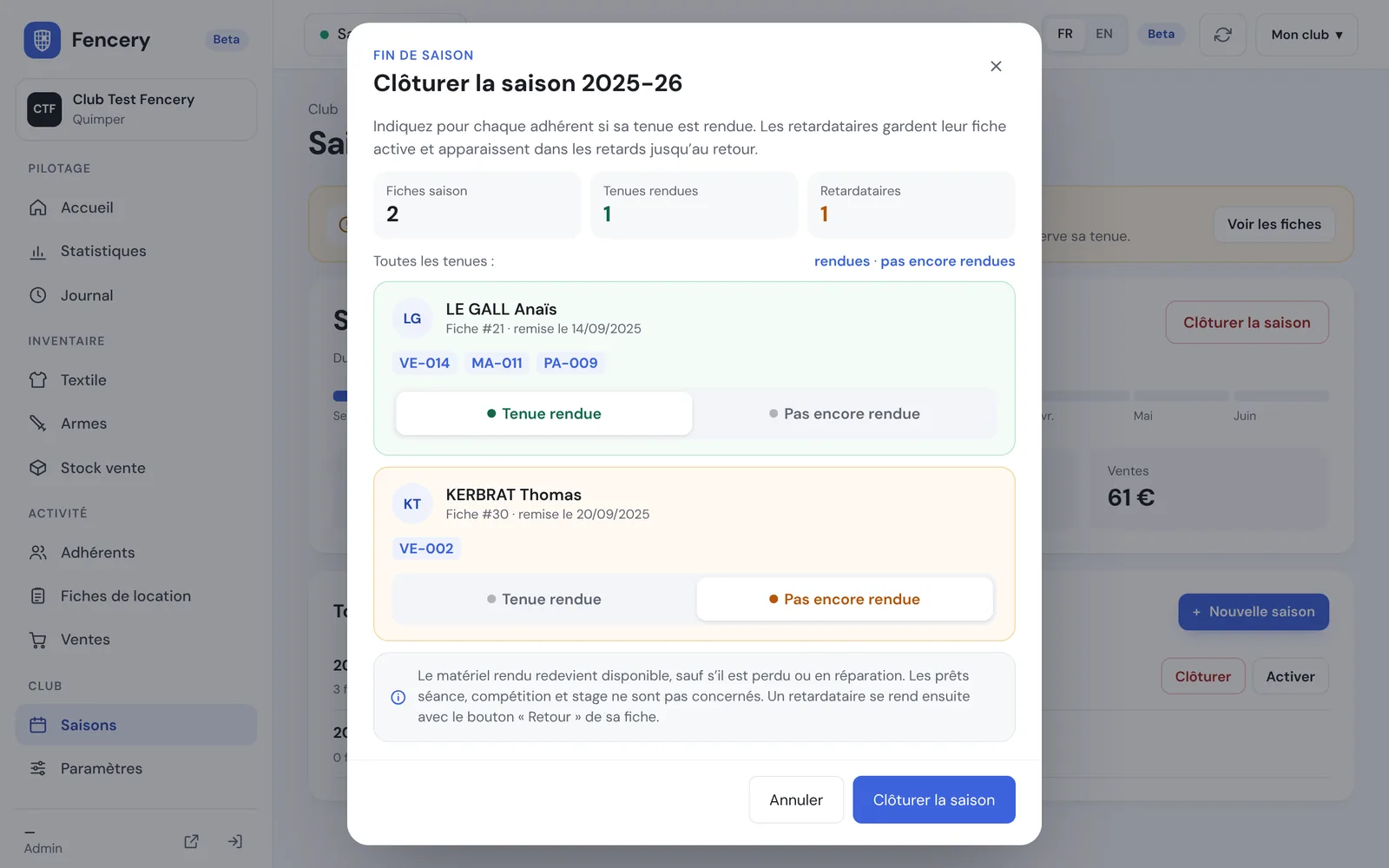
Bouton « Clôturer la saison » : Fencery liste les fiches saison encore actives. Pour chaque adhérent, indiquez Tenue rendue ou Pas encore rendue.
- Les tenues rendues : la fiche est clôturée et le matériel redevient disponible (sauf s'il est perdu ou en réparation).
- Les retardataires : la fiche reste active et le matériel reste « sorti ». Ils apparaissent dans les alertes de l'accueil et dans les retours en retard, jusqu'à ce que vous enregistriez le retour depuis leur fiche.
- Une saison déjà archivée qui a encore des fiches actives affiche aussi un bouton « Clôturer ».
9Suivre votre parc
- Accueil : totaux, alertes et liste du matériel sorti.
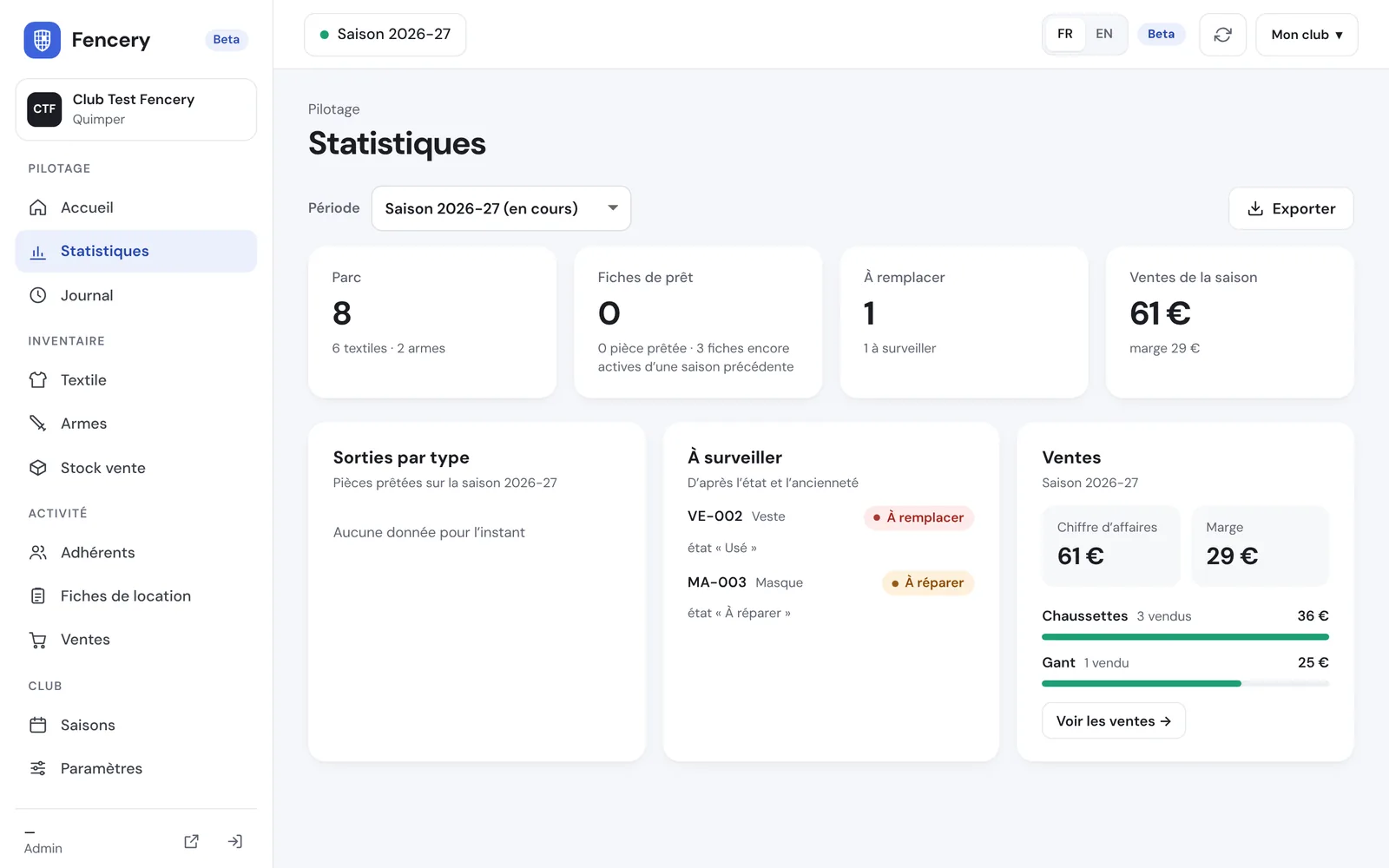
- Statistiques : parc, fiches de prêt, pièces prêtées, usure et ventes, pour une saison ou tout l'historique. Exportables en CSV.
- Usure : par défaut, chaque pièce est « OK », « à surveiller » ou « à remplacer », avec la raison (état, ancienneté, nombre de sorties). Dans Paramètres › Usure, vous pouvez passer au taux détaillé en % et régler la durée de vie de chaque type.
- Journal : chaque action (ajout, prêt, retour, vente, suppression) avec recherche et filtres.
10Paramètres
| Rubrique | Contenu |
|---|---|
| Profil du club | Nom, ville, logo, coordonnées et chiffres du club. |
| Équipements et prêts | Équipements avec leurs types de prêt et leurs tailles, résistances du textile, et accès à l'assistant (armes, marques, articles vendus). |
| Champs personnalisés | Vos propres informations sur les adhérents, le textile et les armes : texte, nombre, date ou liste de choix. |
| Caution | Suivi des chèques de caution, montant et types de prêt concernés. |
| Usure | Mode simple ou détaillé, durées de vie. |
| Équipe | Inviter un collègue à gérer le club avec vous. |
| Abonnement | Votre plan. Pendant la bêta, tout est gratuit. |
| Mon compte | Changer de mot de passe, se déconnecter. |
Sécurités intégrées
- Un équipement sorti ne peut pas être supprimé tant qu'il n'est pas revenu.
- Un adhérent avec un prêt en cours ne peut pas être supprimé.
- Les anciennes données restent lisibles : rien n'est réécrit dans l'historique.
Vos retours
Vous testez une version bêta : votre avis façonne l'outil.
- Qu'est-ce qui vous a bloqué ou semblé compliqué ?
- Quelque chose n'a-t-il pas fonctionné comme prévu ? Décrivez ce que vous faisiez.
- Quelles informations aimeriez-vous suivre que l'application ne permet pas encore ?
- Qu'est-ce qui vous ferait gagner le plus de temps au quotidien ?
- Utiliseriez-vous l'outil dans votre club ? Pourquoi ?
Comment nous joindre
Notez vos remarques au fil de l’eau, même brèves, et envoyez-les avec une capture d’écran quand quelque chose cloche, via le formulaire de la page d’accueil (champ « Message »), en précisant le nom de votre club.
Questions fréquentes
Mes données risquent-elles d'être perdues ?
Non. Tout est enregistré et synchronisé automatiquement, même si vous fermez l'application ou changez d'appareil. Vous pouvez aussi exporter chaque liste en CSV.
Un autre club peut-il voir mes données ?
Non. Chaque club est isolé : vous ne voyez que vos équipements, adhérents et prêts.
Je réimporte mon fichier : vais-je écraser mes données ?
Non. Fencery vous montre les nouveautés et les modifications avant d'appliquer quoi que ce soit, et une case vide n'efface jamais une information.
Combien ça coûtera après la bêta ?
Pendant la bêta, l'accès est gratuit. Les tarifs vous seront communiqués avant toute mise en place d'un abonnement, et aucun paiement ne vous sera demandé sans votre accord. Vos données sont conservées.
Puis-je envoyer les fiches par e-mail ?
L'envoi par e-mail est en cours d'activation. En attendant, imprimez la fiche ou enregistrez-la en PDF.
Faut-il installer quelque chose ?
Non. Fencery fonctionne dans votre navigateur, sur ordinateur, tablette et téléphone.
Merci de faire partie de l'aventure. Bon test !